まず、見せたいものを1つ決める
花、傘、小物など、写真の主役にしたいものから色を残してみましょう。背景と色が違う写真なら色だけでも選びやすくなります。
色を増やす前に一度全体を見て、視線を集めたい場所が伝わるかを確かめると、仕上がりの方向を決めやすくなります。
指定した色だけを残し、ほかをモノクロにする無料の画像加工ツールです。
画像は端末内で処理され、サーバーには送信・保存されません。安心だね!
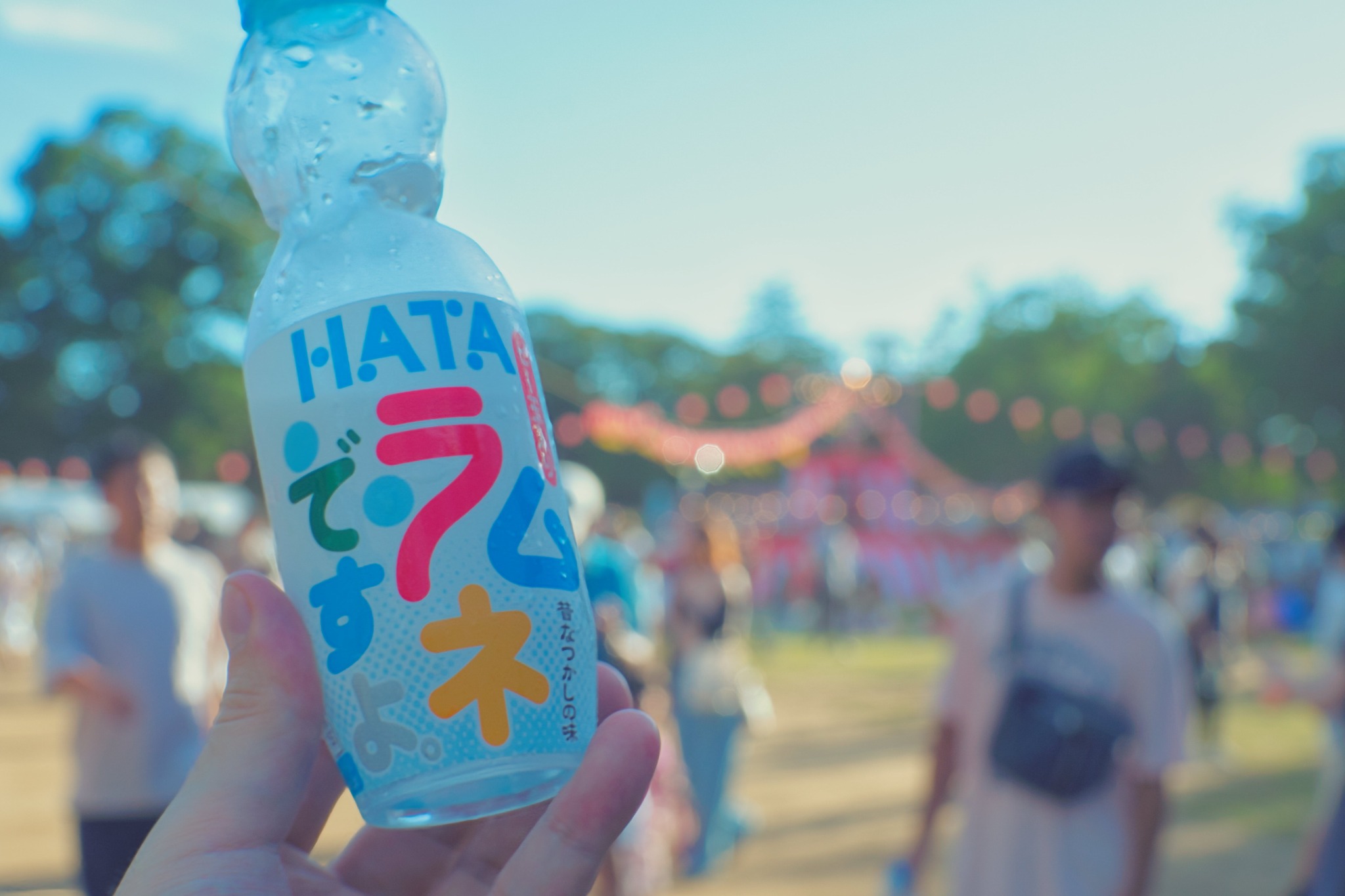
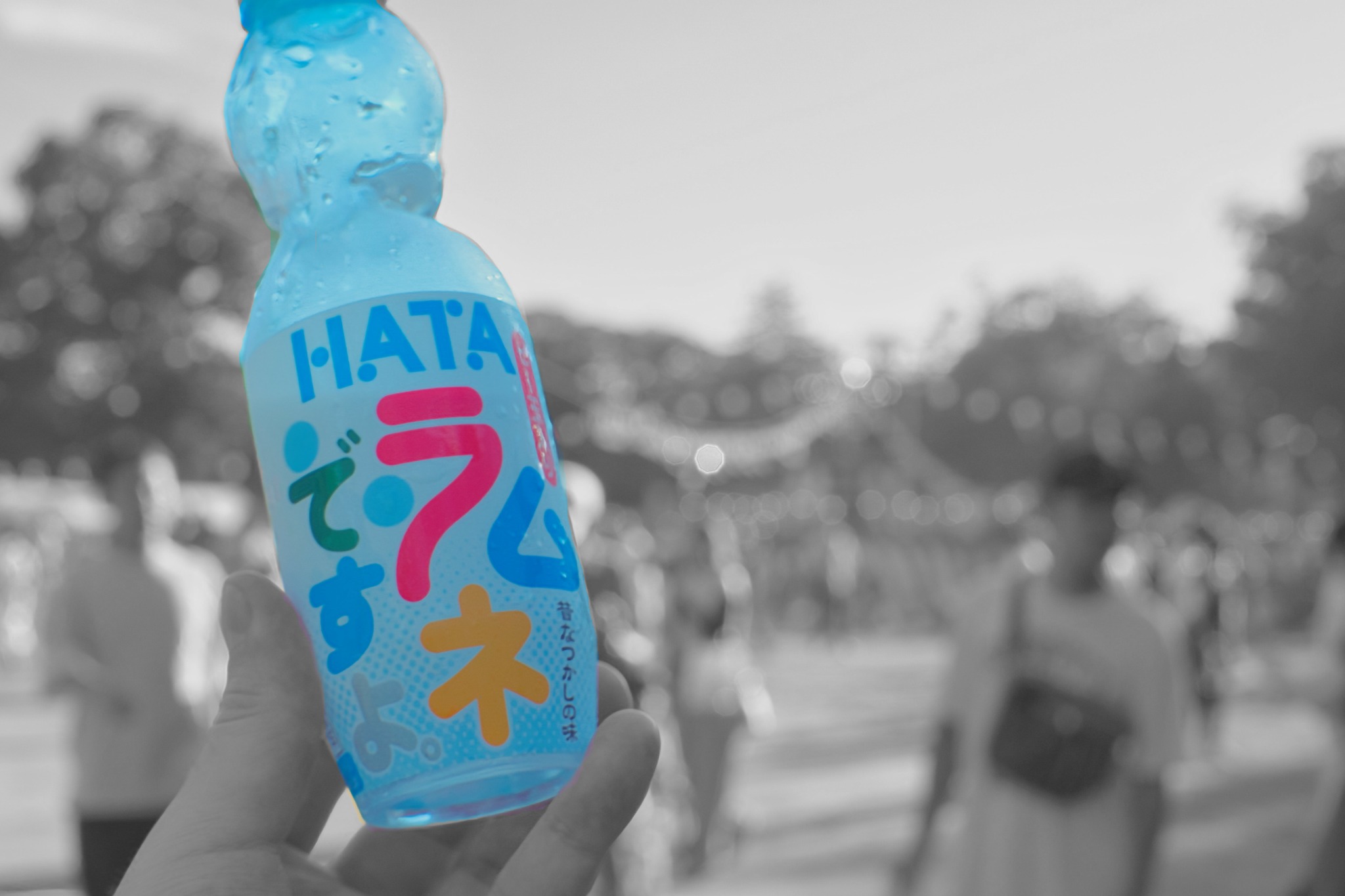
または、端末から画像を選択
PNG / JPEG / WebP · 最大40MB1本指で移動・2本指で拡大縮小
パートカラーは、写真の一部の色を残し、ほかをモノクロにする表現です。
赤い花、青い小物、鮮やかな服など、見せたい部分に視線を集められます。
「かんたんパートカラー」では、残す色を選び、必要に応じて場所も絞って加工できます。
まずは色を1つ選んで調整。
必要に応じて色の追加や筆の範囲指定を使います。
「画像を選ぶ」から写真を開きます。パソコンでは編集エリアへのドラッグ&ドロップも使えます。
最初は、赤い花と緑の葉のように、残したいものと背景の色が違う写真で試してみてください。
PNG・JPEG・WebPに対応。画像を変更する前に、必要な加工結果を保存してください。
「画像から色を拾う」をオンにし、残したいものの中ほどの色を選びます。
パソコンではクリック、スマホでは位置を合わせて指を離します。拡大窓の中央が拾う位置です。
取得後は自動で加工後の表示に戻ります。
白い反射や深い影からではなく、そのものらしい色が見える部分から始めましょう。
選択中の色の「残す範囲」を少しずつ動かします。色が足りなければ大きく、余計な色が残れば小さくします。
同じ赤でも明るさや鮮やかさが違うと判定が変わるため、主役と背景を見比べながら調整してください。
1はカラーコードの完全一致、100はすべての色。写真ごとに適切な数値は変わります。
対象の影だけが灰色になるなど、1色で拾いきれないときは「色を追加」を使います。
追加した色を選び、スポイトで足りない部分の色を拾ってください。それぞれの色で残す範囲を調整できます。
追加直後は選択中の色を引き継ぎます。画像から別の色を拾ってください。
不要な色は一覧の×で削除できます。
背景にも同じ色があるときは「筆で範囲指定」を選んで塗ります。
物体の形で選ぶなら「物体を選ぶ(AI)」を押し、準備が終わったら対象をクリックします。「クリックで追加」で赤い範囲を足し、「クリックで除外」で不要な物体を外せます。
筆・消しゴムで整え、「適用」で加工結果を確認してください。
色の設定は「どんな色」、筆は「どの場所」を残すかの指定です。
塗った場所の中で指定色だけが残り、外はモノクロになります。
「元画像を表示」で加工前と比較します。輪郭を拡大して確認したあと、「全体表示」で写真全体のバランスも見てください。
仕上がったらPNGまたはJPEGを選び、「画像をダウンロード」で保存します。
保存されるのは加工結果です。元画像の表示中も同じです。
保存後はファイルを開いて仕上がりを確認しましょう。
色で選ぶ → 必要な色を足す → 場所を絞る。
この順で試すと、どこを調整すればよいかが分かりやすくなります。
花、傘、小物など、写真の主役にしたいものから色を残してみましょう。背景と色が違う写真なら色だけでも選びやすくなります。
色を増やす前に一度全体を見て、視線を集めたい場所が伝わるかを確かめると、仕上がりの方向を決めやすくなります。
まずは対象の中ほどの色を拾い直し、残す範囲を少し広げます。
反射で白く見える部分や、暗い影を基準にすると、ほかの部分を拾いにくいことがあります。
筆で指定している場合は、対象が塗った範囲に入っているかも確認してください。
残す範囲を少し狭めても主役と背景が一緒に消えるなら、色だけで分けるのは難しい状態です。
範囲を無理に狭めず、筆で主役の場所を指定しましょう。
同じ色の背景が輪郭のすぐ外にあるときは、そこを塗らないように消しゴムで整えます。
同じ花びらでも光の当たり方で色は変わります。残らない部分の色を追加し、その色の範囲だけを調整すると、1色の範囲を大きく広げるより狙った部分を拾いやすくなります。
白い反射まで無理にカラーにしようとせず、元画像との比較で自然さを確認してください。
対象の内側は大きな筆で塗り、輪郭の近くでは画像を拡大して筆を小さくします。はみ出しを消しゴムで直したら、「適用」で赤い目印を消して確認しましょう。
細い茎や髪などは一度に塗り切ろうとせず、短い操作を重ねると修正しやすくなります。
拡大表示だけでは、小さな色の残りが目立って見えることがあります。全体表示でも見直し、主役に色が残り、背景の色が気にならないかを確かめます。
プレビューは縮小しているため、細部は保存した画像でも確認してください。透明部分を残すならPNGを選びます。
色を選んで範囲を調整し、筆で仕上げる考え方を参考に、本ツールの操作に合わせて説明を作成しました。
無料で使えます。会員登録や専用アプリのインストールは不要です。ブラウザで画像を選んで加工できます。
選んだ画像はブラウザ内で処理され、サイトのサーバーへ送信・保存されません。画像の内容はアクセス解析にも送信しません。
保存ボタンで書き出した画像は、利用者の端末に保存されます。
スマホとパソコンで使えます。
スマホは2本指で拡大・縮小、通常時は1本指で画像を移動できます。
筆や消しゴムの使用中は1本指で描画します。
移動したいときは「適用」で描画を終え、スポイトもオフにしてください。
スポイト中は、指の少し上にある目印と拡大窓の中央が色を拾う位置です。
入力はPNG・JPEG・WebP、ファイルサイズは最大40MBです。画素数は2,400万画素以下、縦・横とも16,000px以下に対応しています。
これらの条件をすべて満たす画像を選んでください。
HEIC・GIFは対応形式への変換が必要です。アニメーションの加工・保存には対応していません。
まず対応形式と上限を確認してください。上限内でも端末のメモリによって処理できないことがあるため、画像を縮小して試します。
保存先や保存画面は端末・ブラウザで異なります。ダウンロード一覧やファイルアプリも確認してください。
再読み込みで編集状態は失われます。
「色を追加」で複数の色を指定できます。一覧の色を選ぶと、その色の設定を編集できます。
色ごとに残す範囲を調整でき、指定したどれかの色に当てはまる部分がカラーで残ります。
色の残す範囲は「どんな色を残すか」、筆の範囲指定は「どの場所に色を残すか」の設定です。
筆を使う場合は、塗った場所の中で指定色に当てはまる部分だけがカラーになります。
場所を限定せず色で選ぶ場合は「全体適用」を使います。
筆またはAIで範囲を指定し、いずれかの色の残す範囲を100にすると、塗った範囲のすべての色が残ります。
写真の一部分だけをカラーにし、それ以外をモノクロにしたいときに使えます。
透明部分を残す場合や、保存時の圧縮による画質の変化を避けたい場合はPNGを選びます。
JPEGは写真の容量を抑えたい場合に向きますが、圧縮によって画質が変わり、透明部分は白になります。
どちらも元画像と同じ縦横サイズで保存します。
「元に戻す」「やり直す」は筆・消しゴムなどの範囲指定の操作に使えます。色の設定は対象外です。
「指定をクリア」は塗った範囲をすべて消します。
筆の指定を使わず写真全体から色を選ぶ場合は「全体適用」に切り替えてください。
「物体を選ぶ(AI)」を押し、準備が終わったら対象の中ほどをクリックします。スマホではタップします。
選ばれた範囲は赤く表示され、筆・消しゴムでも修正できます。
「クリックで追加」では、クリックするたびに物体の範囲が足されます。
「クリックで除外」に切り替えると、クリックした物体の範囲を外せます。筆で塗った範囲とも組み合わせられます。
「元に戻す」で直前の範囲に戻せます。
AIを使わず、最初から筆で指定することもできます。
画像は送信されません。AIも端末内で実行します。
初回はAIデータの読み込みがあり、画像の解析にも時間がかかる場合があります。処理中は「中止」で取りやめられます。
端末によっては利用できない場合や、意図した範囲を選べない場合があります。その場合は筆で指定してください。
自動選択するのは場所だけで、残す色の設定は引き続き適用されます。
このツールが元画像を上書きすることはありません。
元のファイル名に「-partcolor」を付けた加工画像をダウンロードします。保存先の選択や同名ファイルの扱いは、ご利用のブラウザや端末の設定によって異なります。
書き出した画像には、元画像の撮影日時や位置情報などのメタデータを引き継ぎません。必要な撮影情報がある場合は、元ファイルも手元に保管してください。
編集状態を保存・復元する機能はありません。再読み込みやページを閉じる操作で画像と設定が失われます。必要な仕上がりは、ページを閉じる前に画像としてダウンロードしてください。
このツールで加工した画像を保存し、ご自身のSNSや作品に利用できます。元画像の著作権・肖像権・利用条件は加工後も確認が必要です。
ご自身の写真、または加工や公開が許可された画像を使ってください。
写真の一部だけ色を残す加工を、ブラウザで手軽にできるように制作したツールです。
不具合の報告やご要望は、上記のXアカウントへお寄せください。
不具合をお知らせいただく際は、端末・ブラウザ、画像の形式とサイズ、発生した操作、表示されたエラーメッセージを添えると状況を確認しやすくなります。
個人情報が写った元画像を送る必要はありません。